Captura
General
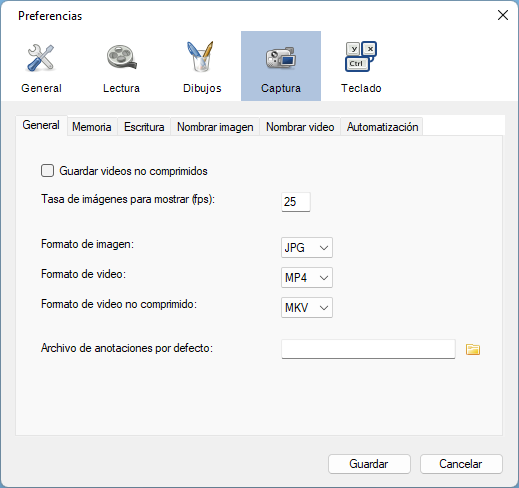
Grabar video sin comprimir
Cuando esta opción está marcada, el video se graba sin comprimir primero los cuadros de video a JPEG. Cuando esta opción no está marcada, los cuadros de video se comprimen a JPEG utilizando configuraciones de alta calidad para conservar la fidelidad.
Esta opción se puede utilizar para minimizar los fotogramas perdidos, intercambiando espacio por velocidad (debido a la configuración de JPEG utilizada, la calidad de la imagen no debería verse muy afectada por esta opción). Cuando se utiliza un medio de almacenamiento rápido, puede ser más rápido almacenar las imágenes grandes sin comprimir en comparación con el tiempo que lleva comprimirlas.
Para instantáneas de imágenes, la compresión depende del formato de archivo.
Nota
Cuando se configuran las cámaras para usar secuencias MJPEG, esta opción se ignora. Las transmisiones MJPEG siempre se guardan tal cual en su formato de contenedor.
Nota
Al configurar las cámaras para usar imágenes de patrón Bayer sin procesar, debe habilitar esta opción para poder reconstruir la información de color en el momento de la reproducción.
Advertencia
No todos los reproductores de video pueden reproducir archivos sin comprimir.
Mostrar velocidad de fotogramas
Esta opción define la frecuencia con la que se actualizan las imágenes de la cámara en la pantalla de captura.
Mientras se graba, los recursos de la computadora se comparten entre mostrar el flujo de la cámara y grabarlo en el medio de almacenamiento. La prioridad más alta siempre se le da a la grabación, pero reducir este valor puede ayudar a reducir la carga general en la computadora y mejorar el rendimiento de la grabación.
Formato de imagen
Esta opción define el formato de imagen predeterminado utilizado al guardar instantáneas.
Están disponibles los siguientes formatos de imagen:
JPG
PNG
BMP
Formato de video
Esta opción define el formato de contenedor de video predeterminado que se usa al grabar videos comprimidos. Todos los videos están comprimidos usando un códec MJPEG.
Están disponibles los siguientes formatos de contenedor:
MP4
AVI
MKV
Formato de video sin comprimir
Esta opción define el formato de contenedor de video predeterminado que se usa al grabar videos sin comprimir.
Están disponibles los siguientes formatos de contenedor:
MKV
AVI
Archivo de anotaciones predeterminado
Esta opción le permite apuntar a un archivo .KVA que contiene anotaciones que se cargarán automáticamente cuando se abra cualquier flujo de cámara.
Todavía se pueden cargar otros archivos de anotaciones en la parte superior de la transmisión de la cámara usando el menú . Se fusionarán entre sí.
See also: Saving and loading annotation files.
Memoria
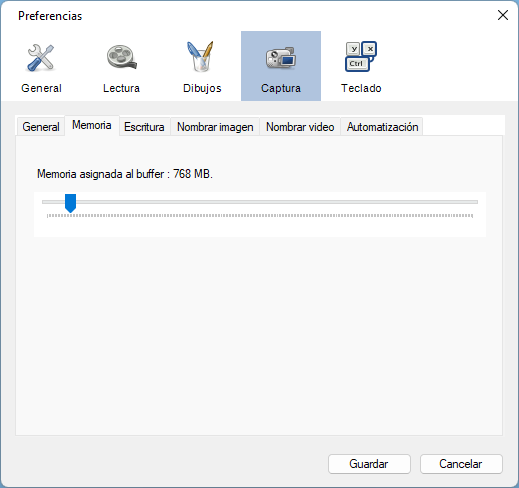
Memoria asignada para búferes de retardo
Esta opción controla la cantidad de memoria utilizada para recordar fotogramas antiguos, en el contexto de la vista retrasada de la transmisión de la cámara. Por extensión, esta opción define el retardo máximo configurable en la pantalla de captura. El retraso máximo se basa en el tamaño de la imagen, el formato de la imagen y la velocidad de fotogramas de captura.
Cuando se usan dos capturas de pantalla al mismo tiempo, cada pantalla usa la mitad de la cantidad de memoria configurada.
En el caso de varias instancias de Kinovea, cada instancia tiene su propia memoria de búfer de retardo.
Advertencia
A diferencia de la memoria caché en la pantalla de reproducción, esta cantidad de memoria siempre se asigna y utiliza tan pronto como se abre una pantalla de captura.
Grabación
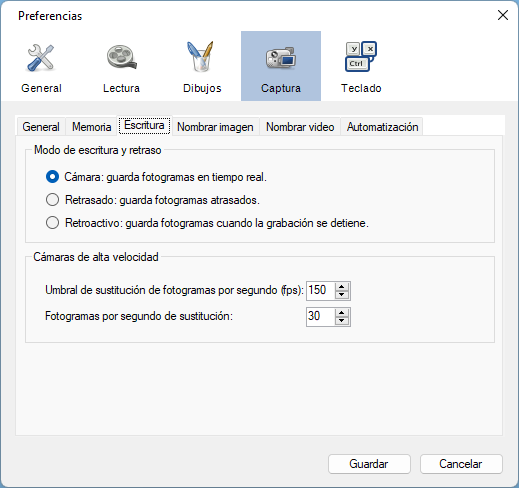
Modo de grabación y retardo
La opción de modo de grabación define cómo el subsistema de grabación interactúa con el búfer de retardo para crear el video de salida.
Cuando la cámara transmite un nuevo cuadro, siempre se coloca en el búfer de retardo y el subsistema de grabación siempre toma cuadros del búfer de retardo para crear el vídeo de salida.
Camara
Cuando se utiliza este modo de grabación, se ignora el valor de retardo establecido en la pantalla de captura.
La grabación se realiza sobre la marcha, el cuadro guardado es siempre el cuadro más reciente enviado por la cámara.
Truco
Si no necesita la grabación de imágenes retrasadas, esta opción puede resultar en un rendimiento ligeramente mejor que el método Retrasado.
Retrasado
Cuando se utiliza este modo de grabación, se tiene en cuenta el valor de retardo establecido en la pantalla de captura.
La grabación se realiza sobre la marcha, el cuadro guardado se toma del búfer de retraso en función del valor de retraso.
Esto se puede usar para registrar acciones que suceden antes del momento en que se presiona o activa el botón de grabación.
Retroactivo
Cuando se utiliza este modo de grabación, la grabación no se realiza sobre la marcha. En cambio, al final del proceso de grabación, al hacer clic en el botón de detener la grabación o cuando se alcanza la duración máxima de la grabación, la transmisión de la cámara se detiene, el búfer de demora se congela y el archivo de video se crea todo a la vez.
El valor de retardo se tiene en cuenta para crear la grabación.
Este modo ofrece los mejores rendimientos de grabación y minimiza los cuadros perdidos, a costa de una duración máxima reducida para los videos creados y una congelación temporal de la transmisión de la cámara.
Truco
La duración máxima de los videos grabados con este modo de grabación depende del tamaño del búfer de demora. Esto se puede configurar desde la página de preferencias de memoria.
Cámaras de alta velocidad
Las opciones de este grupo le permiten modificar la velocidad de fotogramas escrita en los metadatos del archivo de salida. Esto influye en la cantidad de recursos necesarios para reproducir el archivo y la velocidad aparente de la acción.
Una cámara puede ser capaz de producir y transmitir 1000 fotogramas por segundo, pero la computadora no podrá reproducir el archivo a esa velocidad y el monitor tampoco podrá actualizarse lo suficientemente rápido. Para evitar este problema, es habitual reducir la velocidad de fotogramas del archivo de salida a una más típica. Los dispositivos de grabación normalmente aplican esta transformación automáticamente. Esto da como resultado un video que parece estar en cámara lenta.
Umbral de reemplazo de velocidad de fotogramas
Esta opción controla la velocidad de fotogramas a partir de la cual se modifica el archivo de salida para utilizar uno más bajo.
Si la cámara está configurada para enviar imágenes a una velocidad de fotogramas superior a este valor, la velocidad de fotogramas real almacenada en los metadatos del archivo será la velocidad de fotogramas de reemplazo. Si la cámara está configurada para enviar imágenes a una velocidad de fotogramas inferior a este valor, no se producirá ningún cambio.
Velocidad de fotogramas de reemplazo
Este valor define la velocidad de fotogramas final escrita en los metadatos del archivo cuando la velocidad de fotogramas configurada en la cámara está por encima del umbral.
Nombre de la imagen
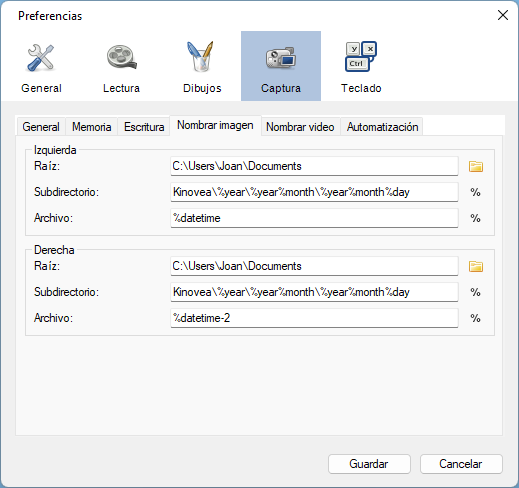
Las opciones de esta página le permiten configurar el sistema de nombres automatizado para instantáneas de imágenes de la transmisión de la cámara.
La ruta final y el nombre del archivo se crean concatenando los valores Raíz, Subdirectorio and Archivo. Cada campo puede contener macros especiales que hacen referencia a variables de contexto que se insertan automáticamente en la ruta final.
Si no se utiliza ninguna variable de contexto, el sistema de nombres de archivos preparará la siguiente grabación incrementando automáticamente un contador y agregando un número al nombre del archivo.
Si el valor calculado da como resultado el mismo nombre que un archivo existente, la pantalla de captura solicitará una confirmación de sobrescritura.
Para ver la lista de variables de contexto disponibles, haga clic en el botón % al lado de Subdirectorio o del campo de Archivo.
Están disponibles las siguientes variables de contexto:
Macro |
Description |
|---|---|
%year |
El año actual |
%month |
El mes actual como un número del 01 a 12. |
%day |
El día actual del mes desde 01 a 31. |
%hour |
La hora actual de 00 a 23. |
%minute |
El minuto actual de 00 a 59. |
%second |
El segundo actual de 00 a 59. |
%date |
La fecha actual en el formato «YYYYMMDD». |
%time |
La hora actual en el formato «HHMMSS». |
%datetime |
La fecha y hora actual como «YYYYMMDD-HHMMSS». |
%camalias |
El alias de la cámara. |
%camfps |
La velocidad de fotogramas configurada para la cámara. |
%recvfps |
La velocidad de fotogramas real recibida de la cámara. |
%% |
Esto se reemplaza por una cadena vacía. |
Cualquier cosa que no sea exactamente parte de una macro se copia literalmente en la salida. Algunos ejemplos asumiendo que la fecha y hora actual es octubre 20, 1968 a las 16:00:00 (4 PM):
%year-%month-%day: 1968-10-20.
%hour-%minute-%second: 16-00-00.
%datetime: 19681020-160000
%date_text: 19681020_text
%date-%camalias: 19681020-mycamcorder
Nota
Si desea utilizar un nombre de archivo completamente estático y omitir el incremento automático del contador para grabaciones consecutivas, utilice el macro variable %%. Tenga en cuenta que esto requerirá que ingrese el nombre de archivo manualmente para cada grabación o sobrescriba un archivo existente.
Nombramiento de videos
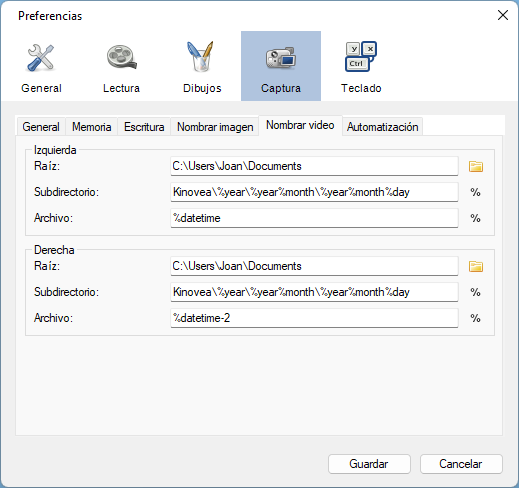
Las opciones de esta página le permiten configurar el sistema de nombres automatizado para las grabaciones de video de las secuencias de las cámaras.
Las opciones son similares a las de Nomenclatura de imágenes.
Advertencia
Evite usar la unidad del sistema de Windows como destino para la grabación de la cámara para minimizar el acceso simultáneo y el uso compartido de recursos.
Truco
Para mejorar el rendimiento en escenarios de grabación dual, utilice dos medios de almacenamiento físico diferentes para las cámaras izquierda y derecha.
Automatización
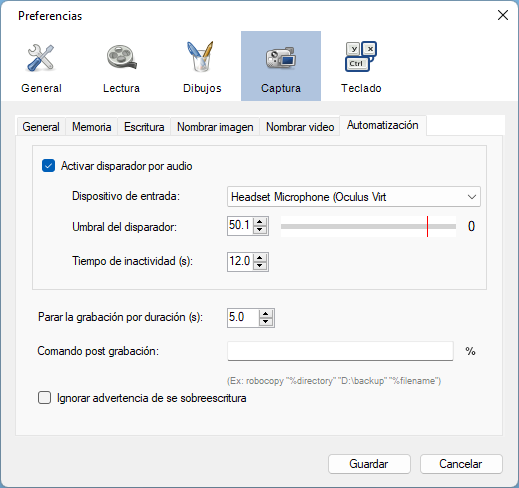
Disparador de audio
Habilitar disparador de audio
Cuando esta opción está marcada, Kinovea mide el nivel de volumen en el micrófono y activa el inicio de la grabación cuando este volumen supera el umbral configurado.
Nota
El mecanismo de disparo de audio se puede desactivar para cámaras individuales desde los controles de la pantalla de captura.
Dispositivo de entrada
Esta opción le permite seleccionar qué micrófono se utiliza para activar las grabaciones.
Truco
Asegúrese de que Kinovea pueda acceder a su micrófono abriendo Configuración de sonido de Windows, yendo a Configuración de privacidad del micrófono y encendiendo Permita que las aplicaciones accedan a su micrófono.
Umbral de disparo
El umbral de activación define el nivel de volumen necesario para activar las grabaciones. Debería ver la línea negra moviéndose lateralmente a medida que el micrófono capta los sonidos. La línea roja vertical representa el nivel de activación.
El contador de la derecha se incrementa cada vez que se alcanza el disparador y se restablece cuando se cambia el valor del umbral. Puede usar esto para obtener comentarios inmediatos mientras determina la configuración adecuada.
Tiempo de inactividad
El tiempo de inactividad define la cantidad de tiempo después de cada grabación durante la cual el disparador de audio se desarma automáticamente.
Dejar de grabar por duración
Esta opción define la duración máxima de las grabaciones. Las grabaciones iniciadas manualmente o por activación de audio se detendrán inmediatamente después de que alcancen esta duración. Establecer el valor en 0 desactiva la opción y requiere detener manualmente el proceso de grabación.
Esta opción es ortogonal a la grabación diferida. Por ejemplo, si la cámara está configurada con un retraso de 2 segundos y la duración máxima se establece en 5 segundos, el video creado durará 5 segundos según lo configurado: los primeros 2 segundos son acciones que sucedieron antes del disparo de grabación y los últimos 3 segundos son acciones que sucedieron después del disparo de grabación.
En combinación con el disparador de audio, esta opción le permite grabar múltiples secuencias sin interactuar manualmente con la computadora.
Nota
Este valor es un límite inferior, el video final puede ser un poco más largo que el configurado debido al procesamiento interno y la alineación con los límites del cuadro.
Comando posterior a la grabación
Esta opción le permite configurar un programa que se ejecutará al final de cada grabación. Esto se puede usar para copiar automáticamente el archivo a una ubicación diferente, realizar una compresión o aplicar un procesamiento posterior.
La línea de comando puede contener macros especiales que hacen referencia a variables de contexto que se insertan automáticamente en el comando final.
Están disponibles las siguientes variables de contexto:
Macro |
Descripción |
|---|---|
%directory |
El directorio donde se guardó la grabación. |
%filename |
El nombre del archivo grabado. |
Ignorar la advertencia de sobrescritura de archivos
Esta opción omite el cuadro de diálogo de confirmación de sobrescritura cuando la grabación a punto de comenzar apunta a un archivo existente. Si la opción está marcada, el archivo existente se elimina irremediablemente y se sobrescribe con el nuevo.
Esta opción se puede utilizar si tiene un espacio limitado y no necesita guardar todas las secuencias. En este escenario, puede grabar continuamente en un solo archivo y copiarlo manualmente en una ubicación diferente solo cuando realmente desee conservarlo.