Reproducción
General
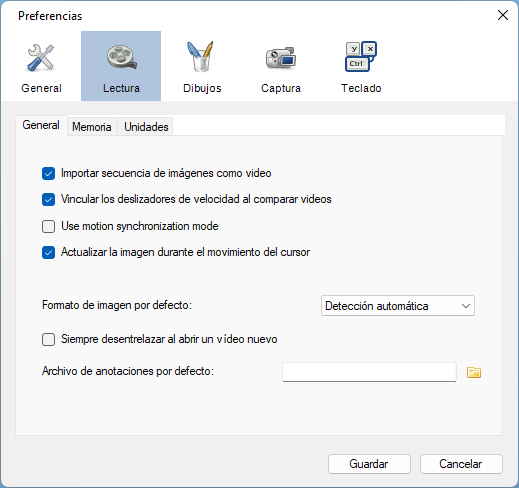
Importar secuencias de imágenes como videos
Cuando esta opción está habilitada y se abre un archivo de imagen, Kinovea intentará detectar una secuencia de imágenes buscando números consecutivos en el nombre de otros archivos de la misma carpeta. Si se detecta una secuencia de imágenes, todos los archivos de imágenes se cargarán automáticamente y toda la colección se interpretará como un video.
Ejemplo de nombres de archivos interpretados como una secuencia:
image_001.png, image_002.png, image_003.png, etc.
test01.jpg, test02.jpg, test03.jpg, etc.
Los números pueden estar en cualquier parte del nombre del archivo. Aparte de los números, el resto del nombre debe ser idéntico para todos los archivos. La cantidad de ceros iniciales en el esquema de numeración debe ser consistente entre todos los archivos de la secuencia.
Un hueco o un cambio en el sistema de numeración se interpretará como el final de la secuencia. La detección es bidireccional: se puede usar cualquier archivo para cargar la secuencia, el video resultante siempre comenzará en el archivo con el número más bajo encontrado.
Controles deslizantes de velocidad de enlace al comparar videos
Cuando se marca esta opción y se comparan dos videos, cambiar la velocidad de reproducción en un reproductor cambiará automáticamente la velocidad de reproducción en el otro reproductor para que coincida.
Nota
La velocidad de reproducción se empareja de acuerdo con la velocidad en tiempo real, teniendo en cuenta las diferencias en la velocidad de fotogramas del archivo de video y capture framerate. Si un video está en cámara lenta y el otro está a velocidad normal, esta opción aún debería funcionar como se espera, siempre que la velocidad de fotogramas de captura del video en cámara lenta esté configurada correctamente.
Actualizar imagen durante el movimiento del cursor de tiempo
Cuando esta opción no está marcada, la visualización del video se pausará al mover manualmente el cursor de la línea de tiempo.
Relación de aspecto predeterminada
Esta opción define la relación de aspecto de imagen predeterminada configurada cada vez que se abre un archivo de video. Es lo mismo que configurar manualmente el menú .
Las siguientes opciones están disponibles:
Auto detección
Forzar 4:3
Forzar 16:9
La opción Auto detección utiliza el tamaño de la imagen y la relación de aspecto de píxeles encontrada en los metadatos del archivo de video para calcular la altura de la imagen. Las otras opciones cambiarán la altura del video para que coincida con una relación de aspecto de 4:3 o 16:9.
Siempre desentrelazar al abrir un nuevo video
Esta opción obliga a habilitar el mecanismo de desentrelazado para todos los archivos abiertos. Es lo mismo que configurar manualmente el menú .
Archivo de anotaciones predeterminado
Esta opción le permite apuntar a un archivo .KVA que contiene anotaciones de video que se cargarán automáticamente cuando se abra cualquier video.
Todavía se pueden cargar otros archivos de anotaciones sobre el video usando el método de archivo sidecar o a través del menú . Se fusionarán entre sí.
Vea también: Saving and loading annotation files.
Memory
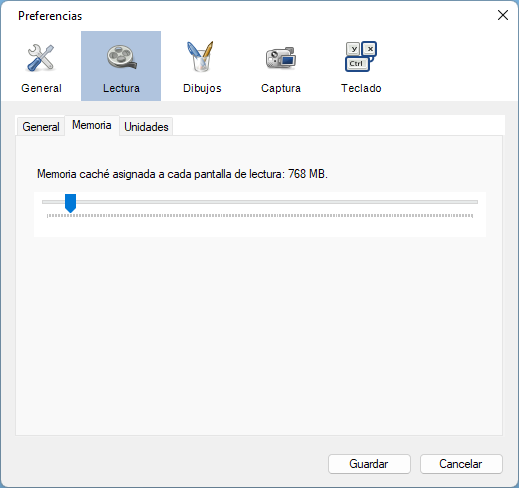
Memoria caché asignada a cada pantalla de reproducción
La memoria caché se utiliza para cargar el contenido de video en la memoria del sistema y acelerar la navegación. Cuando la sección de video activa (zona de trabajo) quepa en la memoria caché, se cargará automáticamente en esta caché. Si la sección de video no cabe en el caché, la memoria no se consumirá.
Cuando se usa la comparación lado a lado, cada pantalla de reproducción puede usar como máximo la mitad de la cantidad de memoria configurada.
En el caso de varias instancias de Kinovea, cada instancia tiene su propia memoria caché.
Unidades
Truco
La unidad de longitud se define durante el proceso de calibración.
Tiempo
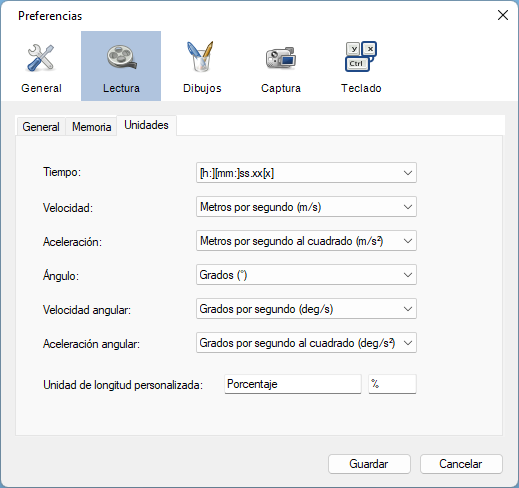
Esta opción controla el formato de toda la información relacionada con el tiempo que se muestra en el programa 1. Se utiliza en la posición y duración de la línea de tiempo, en cronómetros y relojes, y en archivos exportados.
Las siguientes opciones están disponibles:
Formato |
Ejemplo |
Descripción |
|---|---|---|
[h:][mm:]ss.xx[x] |
1:10.48 |
Código de tiempo textual. |
Número de cuadro |
1762 |
Rango del cuadro actual. |
Milisegundos totales |
70480 |
Número entero de milisegundos. |
Microsegundos totales |
1284 |
Número entero de microsegundos. |
Diez milésimas de hora |
904 |
Diez milésimas de hora |
Centésima de minuto |
542 |
Centésima de minuto |
[h:][mm:]ss.xx[x] + N° de cuadro |
1:10.48 (1762) |
Al usar el código de tiempo textual si la velocidad de fotogramas en tiempo real es superior a 100 fps, se muestran las milésimas de segundo. Las horas y los minutos solo se muestran cuando es necesario.
Nota
El tiempo comienza en el origen del tiempo. El origen de tiempo se puede configurar para que esté en cualquier parte del video. Las ubicaciones de video anteriores al origen de la hora se muestran como números negativos. Si el origen del tiempo no se define manualmente, el origen del tiempo se establece automáticamente al inicio de la sección de video actual.
Velocidad
La unidad de velocidad se utiliza en la herramienta de trayectoria y en la Cinemática lineal ventana al configurar la opción de visualización de la medición en Velocidad, Velocidad horizontal or Velocidad vertical. También se usa en la ventana Cinemática angular cuando se usa la velocidad tangencial.
Las siguientes opciones están disponibles:
Unidad |
Simbolo |
|---|---|
Metros por segundo |
m/s |
Kilometros por hora |
km/h |
Pies por segundo |
ft/s |
Millas por hora |
mph |
Nota
Si no se ha realizado ninguna calibración espacial, la unidad de velocidad será automáticamente píxeles por segundo (px/s).
Aceleración
La unidad de aceleración se utiliza en la herramienta de trayectoria y en la ventana Cinemática lineal al configurar la opción de visualización de medidas en Aceleración, Aceleración horizontal o Aceleración vertical . También se utiliza en la ventana Cinemática angular al utilizar Aceleración tangencial, Aceleración centrípeta o Aceleración resultante.
Las siguientes opciones están disponibles:
Unidad |
Simbolo |
|---|---|
Metros por segundos al cuadrado |
m/s² |
Pies por segundos al cuadrado |
ft/s² |
Nota
Si no se ha realizado ninguna calibración espacial, la unidad de aceleración será automáticamente píxeles por segundo al cuadrado (px/s²).
Ángulo
La unidad de ángulo se utiliza en las herramientas de medida de ángulos y en la ventana Cinemática angular al configurar la opción de fuente de datos en Ángulo o Desplazamiento total.
Las siguientes opciones están disponibles:
Unidad |
Simbolo |
|---|---|
Grados |
° |
Radianes |
rad |
Velocidad angular
La unidad para la velocidad angular se utiliza en la ventana Cinemática angular al establecer la opción de fuente de datos en Velocidad angular.
Las siguientes opciones están disponibles:
Unidad |
Simbolo |
|---|---|
Grados por segundo |
deg/s |
Radianes por segundo |
rad/s |
Revoluciones por minuto |
rpm |
Aceleración angular
La unidad para la aceleración angular se utiliza en la ventana Cinemática angular al establecer la fuente de datos en Aceleración angular.
Las siguientes opciones están disponibles:
Unidad |
Simbolo |
|---|---|
Grados por segundos al cuadrado |
deg/s² |
Radianes por segundos al cuadrado |
rad/s² |
Unidad de longitud personalizada
Esta opción define el nombre y el símbolo de una unidad de longitud adicional. Las unidades de longitud incorporadas son: milímetros, centímetros, metros, pulgadas, pies y yardas.
Esta unidad de longitud personalizada aparecerá en la parte inferior del menú desplegable de unidades de longitud en los cuadros de diálogo de calibración espacial.
El factor de escala entre píxeles y esta unidad se define durante el proceso de calibración de la misma manera que para otras unidades de longitud.
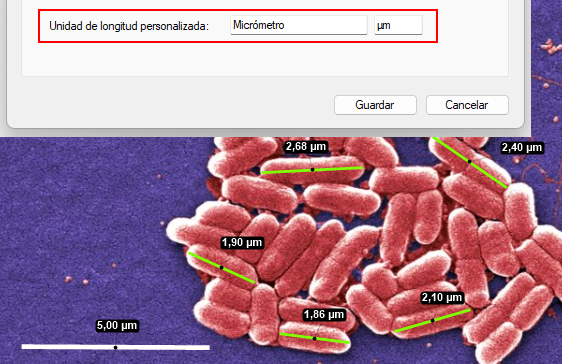
Uso de la unidad de longitud personalizada para agregar micrómetros a la lista de unidades de longitud integradas.
Notas
- 1
Con la excepción del eje de tiempo en los diálogos de análisis cinemático. En estos cuadros de diálogo, el tiempo siempre se muestra numéricamente, ya sea en milisegundos o normalizado.